Was ist eine Bitcoin Full Node, und wie baust du sie? Eine Full Node ist ein Computer, der die komplette Bitcoin-Blockchain speichert und jede Transaktion nach den Regeln von Bitcoin selbst prüft. Mit einem kleinen Mini-PC, einer 2-TB-SSD und der Software myNode baust du sie an einem Nachmittag auf, für rund 200 bis 400 €. Danach gleicht sie einige Tage die Blockchain ab, und du bist ein vollwertiger Teil des Bitcoin-Netzwerks.
Meine eigene Node läuft seit 2020 ununterbrochen: ein Raspberry Pi 4 mit myNode, inzwischen mit einer 2-TB-NVMe-SSD. In diesem Artikel erkläre ich, warum sich eine eigene Node lohnt, welche Hardware und Software ich heute empfehle und wie du sie Schritt für Schritt einrichtest.
Was ist eine Bitcoin Full Node?
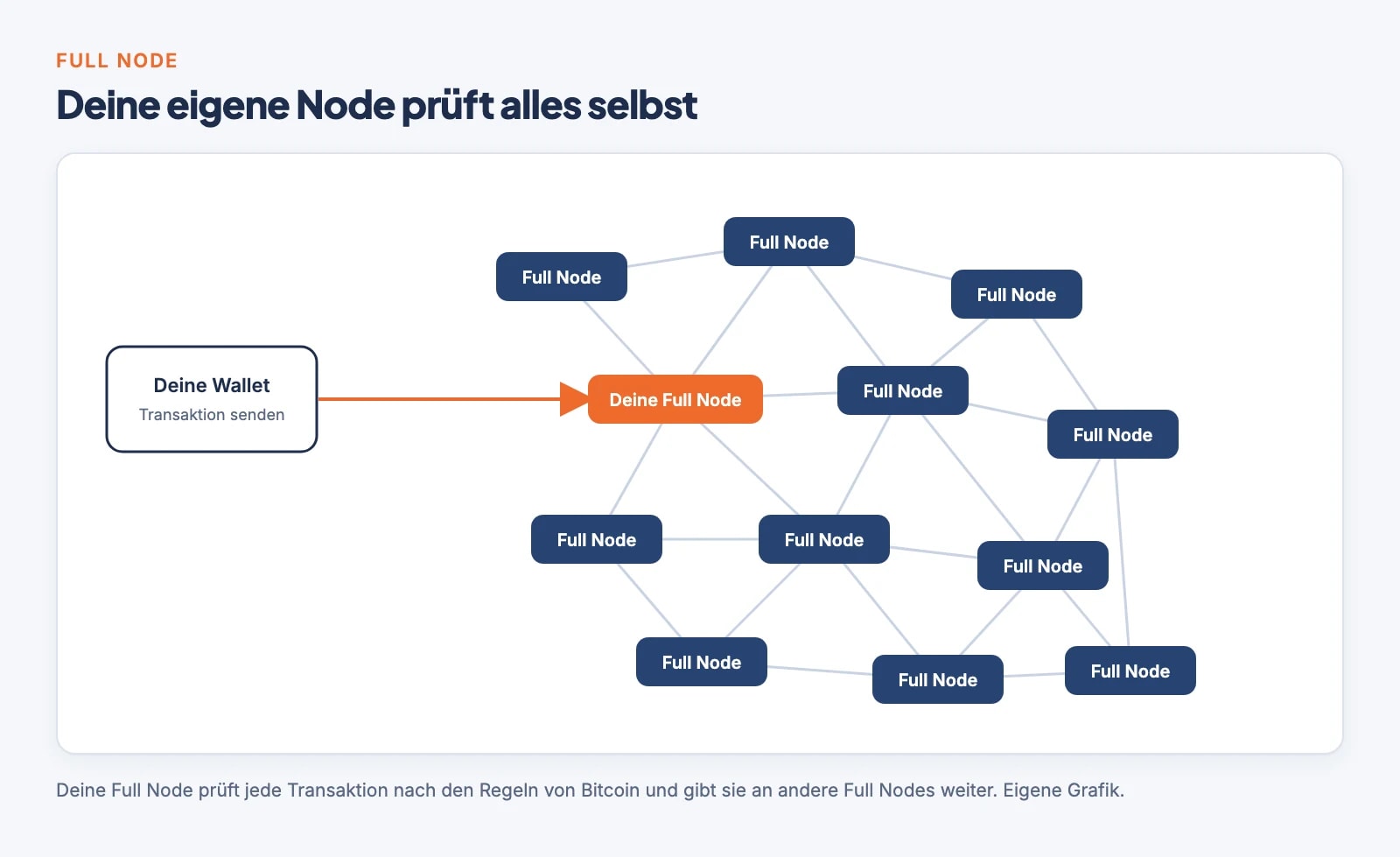
Bitcoin hat keinen zentralen Server. Stattdessen laufen weltweit Tausende Nodes, also Computer mit Bitcoin-Software, die untereinander Blöcke und Transaktionen austauschen. Eine Full Node lädt dabei die komplette Blockchain herunter und prüft jeden Block und jede Transaktion selbst: Stimmt die Signatur? Wurde der Bitcoin schon ausgegeben? Hält sich der Block an alle Regeln? Was nicht passt, wird verworfen und nicht weitergegeben.
Die bekannteste Software dafür ist Bitcoin Core, aktuell in Version 32.1 (Oktober 2026).
Nicht jede Node speichert alles:
| Art | Daten | Prüft | Unabhängigkeit |
|---|---|---|---|
| Full Node | komplette Blockchain (rund 780 GB) | alle Blöcke und Transaktionen | voll |
| Pruned Node | prüft alles, löscht danach alte Blöcke (wenige GB) | alle Blöcke und Transaktionen | hoch |
| Light Node (SPV) | nur Block-Header | nur eigene Transaktionen | abhängig von fremden Full Nodes |
Die meisten Handy-Wallets sind Light Nodes: Sie fragen fremde Server nach deinem Guthaben. Genau da setzt die eigene Full Node an.
Warum eine eigene Node? Meine 4 Gründe
1. Du musst niemandem vertrauen. Deine Node prüft selbst, ob eine Zahlung gültig ist und ob die Regeln eingehalten werden, zum Beispiel die Höchstmenge von 21 Millionen. Du verlässt dich nicht auf eine Börse, einen Wallet-Anbieter oder einen fremden Server.
2. Mehr Privatsphäre. Ohne eigene Node fragt deine Wallet fremde Server nach deinen Adressen und Guthaben. Die können deine Adressen mit deiner IP-Adresse oder sogar deiner E-Mail verknüpfen. Verbindest du deine Wallet, etwa Sparrow mit einer Hardware-Wallet, über einen Electrum-Server auf deiner eigenen Node, bleiben diese Daten bei dir.
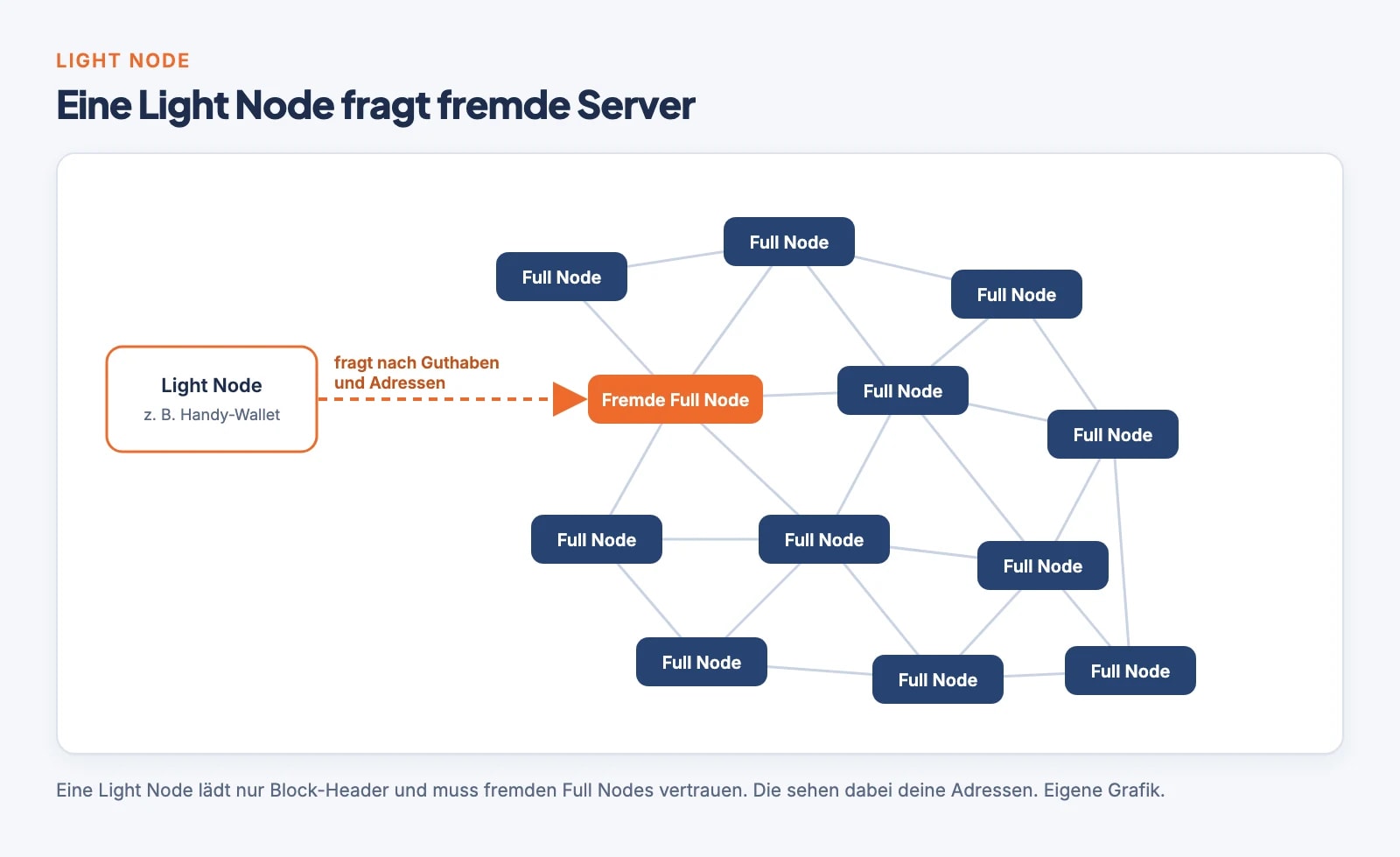
3. Du entscheidest über die Regeln mit. Welche Software und welche Regeln du nutzt, bestimmst du selbst. Über Änderungen am Protokoll wird nicht abgestimmt, aber jede Node akzeptiert nur Blöcke, die zu ihren Regeln passen. Je mehr Menschen eigene Nodes betreiben, desto schwerer lassen sich Regeln gegen den Willen der Nutzer ändern. Das zeigte sich zuletzt bei der Debatte um die OP_RETURN-Änderung in Bitcoin Core 30, bei der viele Node-Betreiber bewusst ihre Software gewählt haben.
4. Du verstehst Bitcoin besser. Spätestens beim ersten Abgleich lernst du, was Blöcke, Mempool und Gebühren wirklich sind. Mit Apps wie dem Mempool-Explorer hast du dein eigenes Bitcoin-Dashboard. Für mich war die Node einer der wichtigsten Schritte, Bitcoin wirklich zu verstehen.
Geld verdienst du mit einer Node übrigens nicht, sie erzeugt keine Bitcoin. Belohnungen gibt es nur fürs Mining, zum Beispiel mit einem Bitaxe.
Bauen oder kaufen?
Wer keine Zeit zum Basteln hat, bekommt fertige Nodes, etwa den myNode Model Two, den Umbrel Home oder den Start9 Server One. Sie sind vorinstalliert und mit Support, kosten aber deutlich mehr als ein Eigenbau. Aktuelle Preise findest du beim jeweiligen Hersteller.
Der Eigenbau ist günstiger, macht Spaß und lehrt dich am meisten. Mit einer fertigen Node-Software ist er heute kein Hexenwerk mehr, Linux-Kenntnisse brauchst du nicht.
Welche Software? myNode, Umbrel, RaspiBlitz und Start9
Statt Bitcoin Core von Hand einzurichten, nimmst du am besten ein fertiges Node-Paket. Es bringt Bitcoin Core, eine Weboberfläche und viele Zusatz-Apps mit:
| Software | Für wen | Bedienung | Besonderheit |
|---|---|---|---|
| myNode | Einsteiger | Weboberfläche | kostenlose Community Edition, Premium für 99 $ einmalig mit 1-Klick-Updates |
| Umbrel | Einsteiger | Weboberfläche | sehr große App-Auswahl, nicht vollständig Open Source |
| RaspiBlitz | Bastler | überwiegend Terminal | maximal offen und transparent |
| Start9 | Fortgeschrittene | Weboberfläche | stark auf Privatsphäre ausgerichtet |
Ich nutze seit 2020 myNode und bleibe bei meiner Empfehlung: Es ist übersichtlich, stabil und lässt sich fast vollständig im Browser bedienen. Die aktuelle Version ist v0.3.51 vom 24. Oktober 2026 (Changelog). Das Prinzip der Anleitung lässt sich auch auf Umbrel übertragen. Die Screenshots in diesem Artikel stammen von meiner eigenen Node aus dem Jahr 2020. Wie die Oberfläche heute aussieht, zeigt myNode auf seiner Website mynodebtc.com.
Welche Hardware? Raspberry Pi oder Mini-PC
Grundsätzlich läuft eine Node auf fast jedem Rechner. Weil sie aber rund um die Uhr laufen soll, nimmst du ein eigenes, sparsames Gerät.
Meine Empfehlung: ein kleiner Mini-PC. Ein Gerät mit einem sparsamen Prozessor wie dem Intel N100 und 16 GB Arbeitsspeicher gibt es gebraucht ab rund 150 € und neu für 200 bis 300 €. Er ist deutlich schneller als ein Raspberry Pi, der erste Abgleich geht schneller, und Zusatz-Apps wie Electrum-Server oder BTCPay Server laufen problemlos. myNode bietet dafür ein eigenes PC-Image an.
Raspberry Pi: Meine Node läuft seit 2020 auf einem Raspberry Pi 4 und funktioniert bis heute. Wer schon einen hat, kann ihn gut nutzen. Bei der inzwischen großen Blockchain stößt er aber an Grenzen, und für Neuanschaffungen würde ich ihn nicht mehr als erste Wahl nehmen.
Worauf du in jedem Fall achten solltest:
- SSD mit mindestens 2 TB: Die Blockchain ist rund 780 GB groß (blockchain.com, 28. Oktober 2026) und wächst um 60 bis 90 GB im Jahr. Dazu kommen Index-Daten für Zusatz-Apps. Mit 1 TB bist du in wenigen Jahren am Limit. Eine Festplatte (HDD) ist zu langsam.
- Netzwerkkabel statt WLAN für eine stabile Verbindung.
- Internet ohne knappes Datenvolumen: Eine Node überträgt im Monat leicht Hunderte Gigabyte, vor allem im Upload.
- Strom: Ein Raspberry Pi 4 braucht rund 5 Watt, ein Mini-PC mit N100 rund 10 bis 15 Watt. Bei 35 Cent pro kWh sind das etwa 15 bzw. 30 bis 45 € im Jahr.
Zwei Beispiele, mit denen du eine Node aufbauen kannst. Selbst nutze ich sie nicht, weil meine Node noch auf dem Raspberry Pi läuft. Sie erfüllen aber die Anforderungen oben: ein sparsamer Mini-PC mit N100 und 16 GB Arbeitsspeicher, dazu eine NVMe-SSD mit 2 TB, die du statt der mitgelieferten kleineren SSD einbaust.
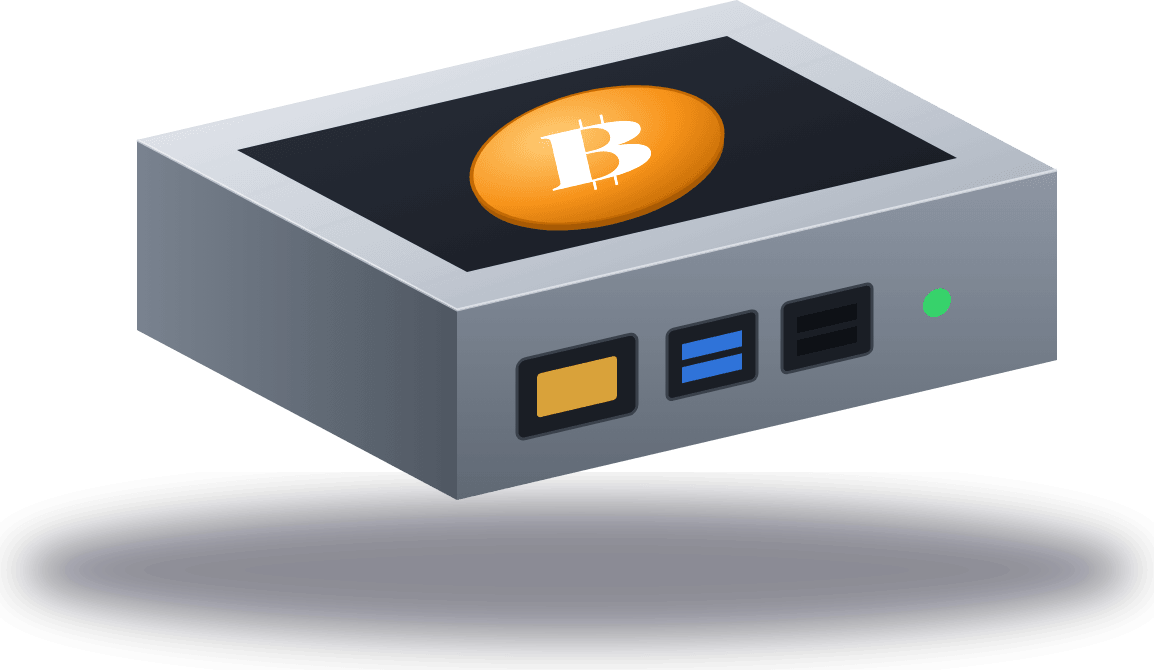
Beispiel: Mini-PC für die Node
Beelink Mini S12 Pro (Intel N100, 16 GB)
- Intel N100, 16 GB Arbeitsspeicher
- Netzwerkanschluss per Kabel
- Platz für eine NVMe-SSD mit 2 TB
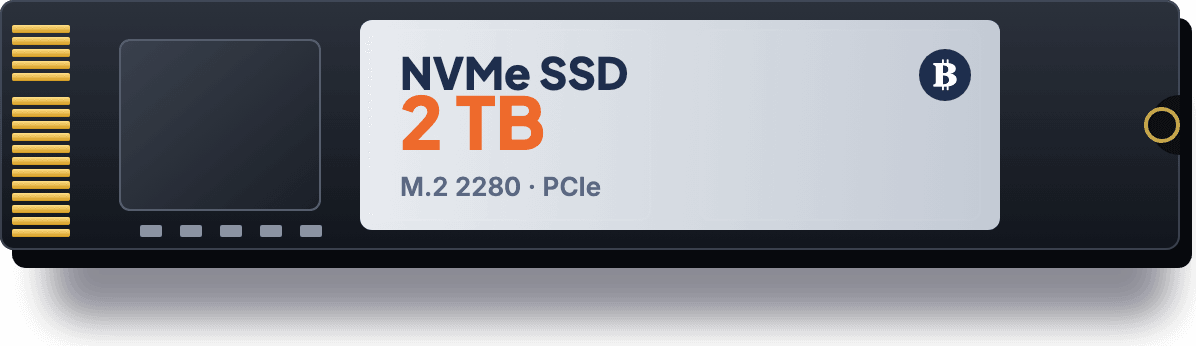
Beispiel: SSD für die Blockchain
Samsung 990 EVO Plus 2 TB
- 2 TB, Platz für die nächsten Jahre
- NVMe im Format M.2 2280
- Passt in die meisten Mini-PCs
Anleitung: Full Node mit myNode bauen
Die Fotos zeigen meinen Aufbau mit einem Raspberry Pi 4 von 2020. Bei einem Mini-PC entfällt der Zusammenbau, du baust nur die SSD ein.
So baust du deine Bitcoin Full Node mit myNode
- Hardware zusammenbauen
Beim Mini-PC setzt du die 2-TB-SSD ein und schließt Netzteil und Netzwerkkabel an.
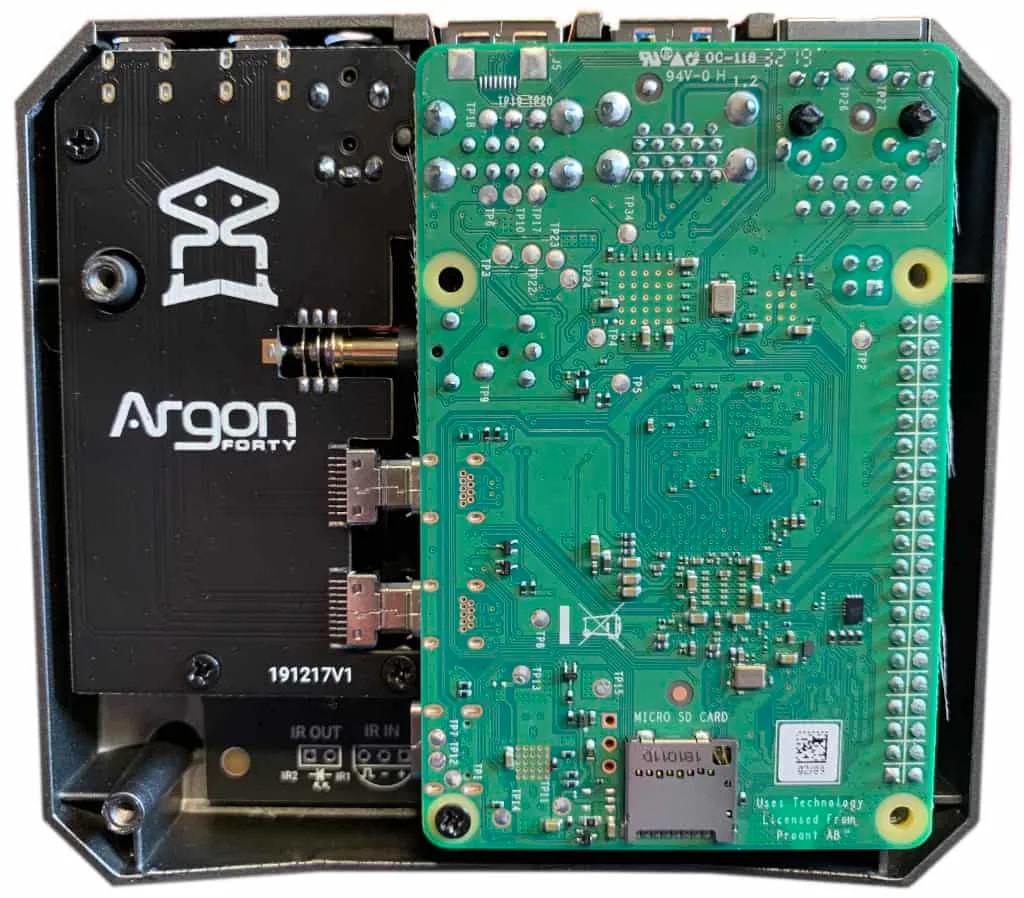
Beim Raspberry Pi steckst du ihn in ein Gehäuse mit Kühlung. Ich nutze das Argon ONE V2*: Erweiterungsplatine aufstecken, Wärmeleitpads am Deckel anbringen (die Schutzfolie auf beiden Seiten abziehen), Pi einsetzen und festschrauben. Seit 2023 steckt bei mir die SSD mit der Argon-NVMe-Erweiterung* direkt im Gehäuse.
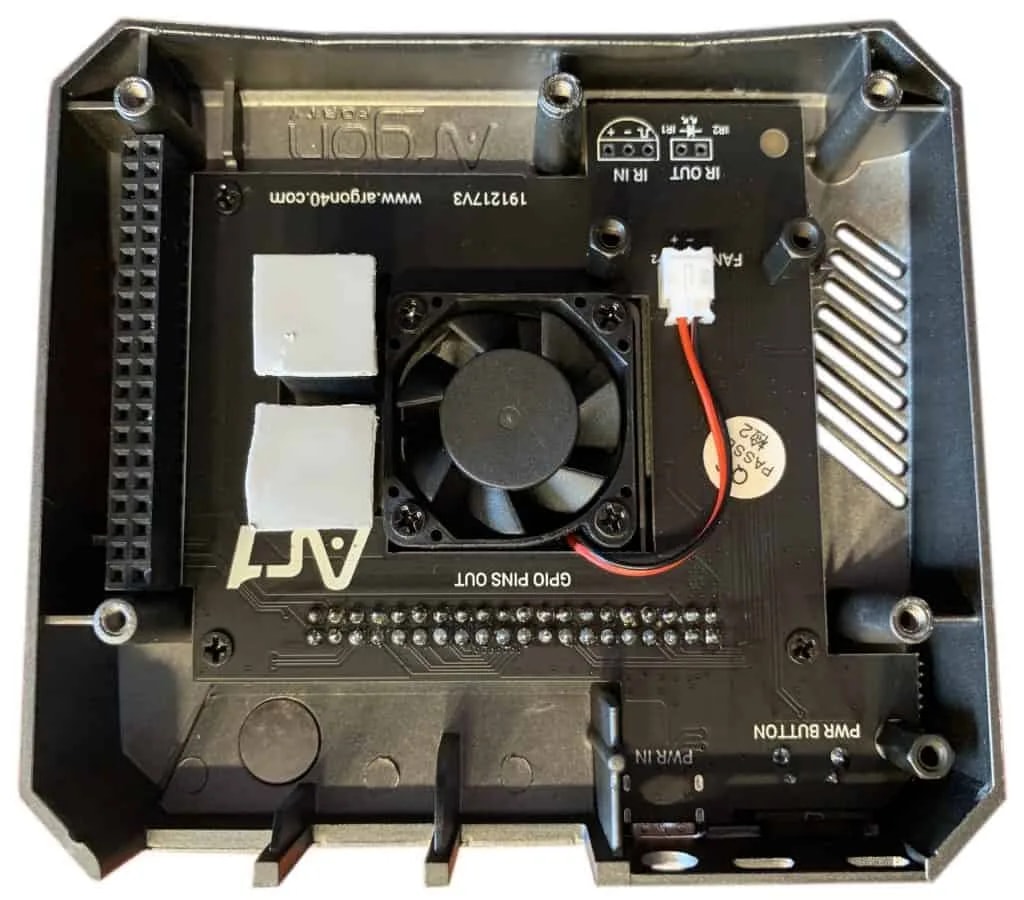
Wärmeleitpads im Deckel des Argon ONE (2020) · Quelle: eigenes Foto 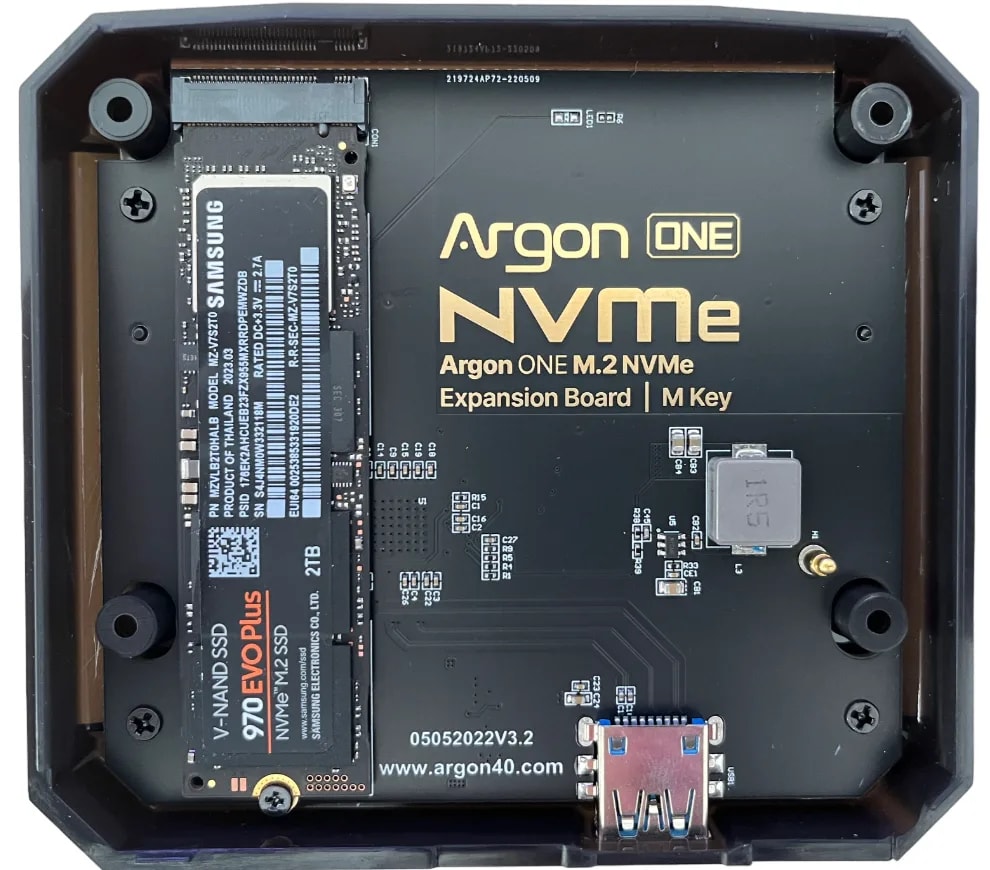
Mein Umbau 2023: Die NVMe-SSD sitzt jetzt direkt im Gehäuse. · Quelle: eigenes Foto - myNode herunterladen und aufspielen
Lade auf mynodebtc.com/download das passende Image: für einen Mini-PC das PC-Image (amd64), für den Raspberry Pi das Image für Pi 4 oder Pi 5. Schreib es mit einem Programm wie balenaEtcher auf eine SD-Karte (Raspberry Pi) beziehungsweise folge der Anleitung von myNode für deinen PC.
- Node starten
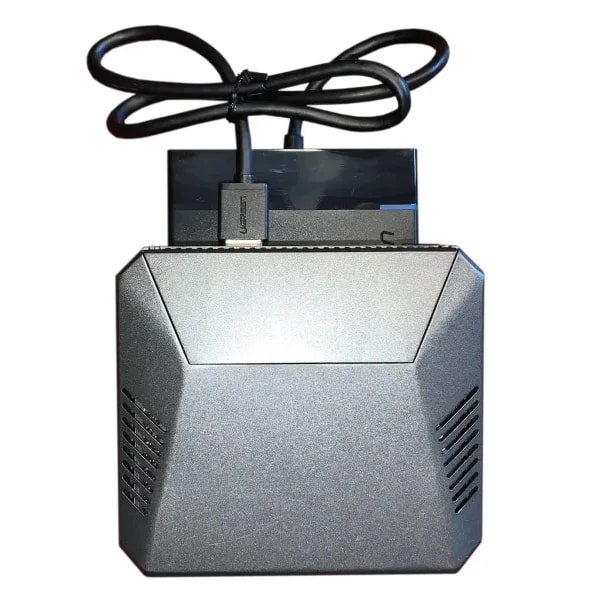
Steck SD-Karte, SSD, Netzwerkkabel und Netzteil an und schalte die Node ein. Ein Tipp aus meiner Praxis beim Raspberry Pi 4 mit externer USB-SSD: Bei mir lief der Abgleich nur stabil, als die SSD an einer der schwarzen USB-2.0-Buchsen statt an den blauen USB-3.0-Buchsen hing. Mit der NVMe-Erweiterung stellt sich die Frage nicht mehr.
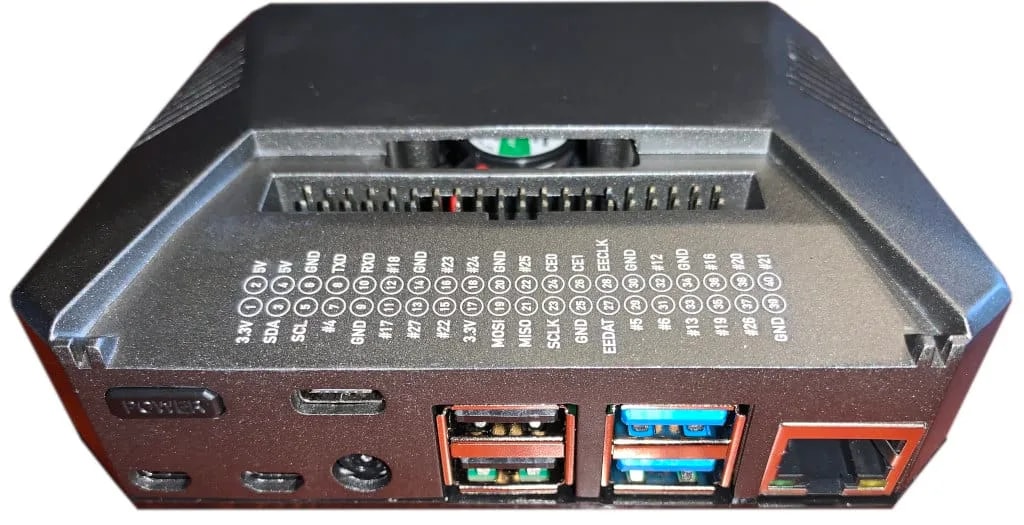
Die Anschlüsse auf der Rückseite (2020) · Quelle: eigenes Foto - Weboberfläche öffnen
Gib im Browser
http://mynode.localein. Klappt das nicht, suchst du die IP-Adresse der Node in deinem Router, bei einer FRITZ!Box unter „Heimnetz“ und „Heimnetzübersicht“, und gibst sie im Browser ein. Melde dich mit dem Standardpasswort „bolt“ an.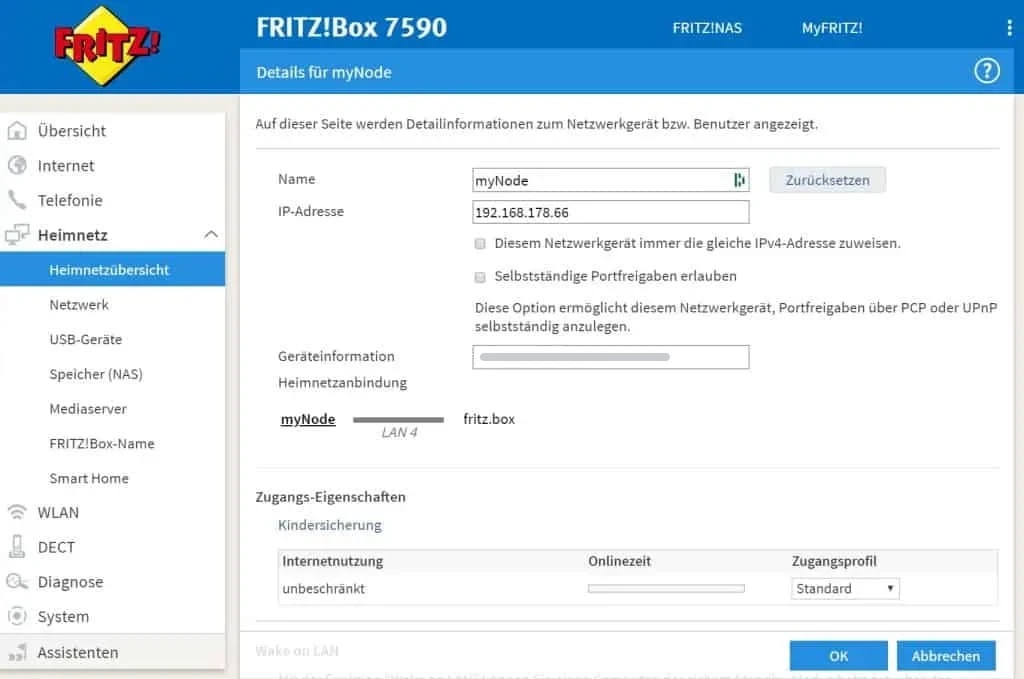
Die Node in der Heimnetzübersicht der FRITZ!Box (2020) · Quelle: eigener Screenshot - Edition wählen, abgleichen und Passwort ändern
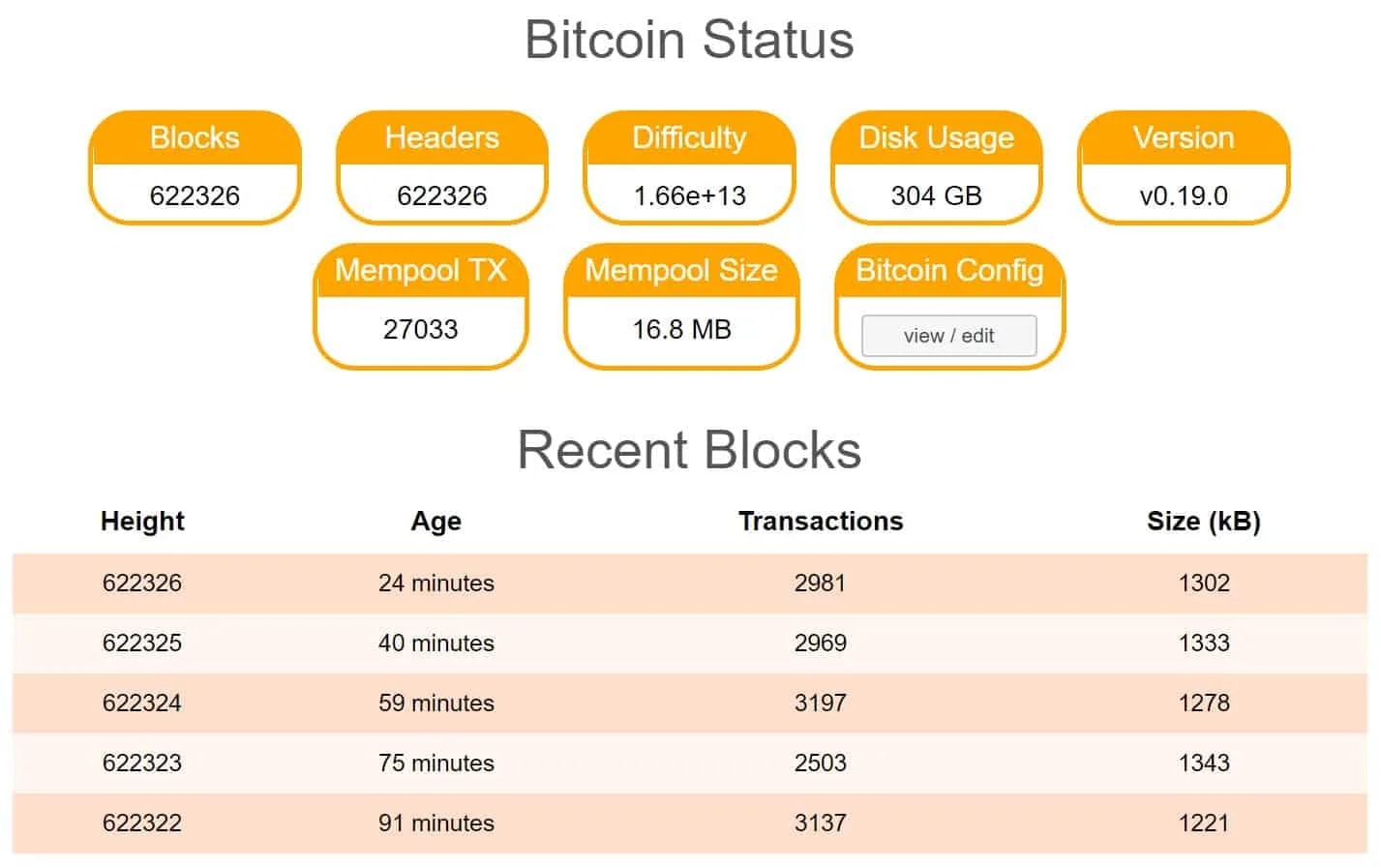
Gib einen Premium-Schlüssel ein oder wähle die kostenlose Community Edition. Danach beginnt der erste Abgleich der Blockchain, der Initial Block Download: Die Node lädt und prüft alle Blöcke seit 2009. Das dauert je nach Hardware mehrere Tage. Ändere in den Einstellungen unter „Settings“ sofort das Standardpasswort.
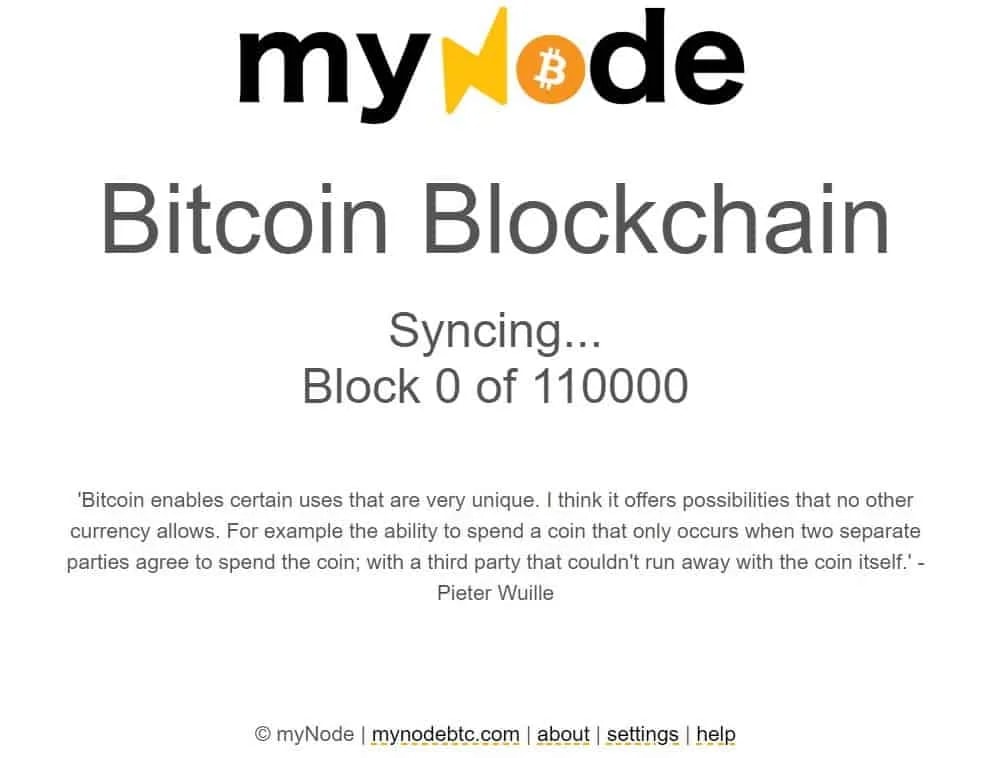
Der erste Abgleich startet (Stand 2020) · Quelle: eigener Screenshot
Ist der Abgleich fertig, ist deine Node ein vollwertiger Teil des Bitcoin-Netzwerks und standardmäßig auch über das Tor-Netzwerk erreichbar.
Was du mit deiner Node machen kannst
- Wallet verbinden: Über einen Electrum-Server (in myNode z. B. Electrs) verbindest du Wallets wie Sparrow, auch zusammen mit einer Hardware-Wallet, direkt mit deiner Node.
- Mempool-Explorer: Gebühren, Blöcke und Transaktionen live im Blick, ohne eine fremde Website.
- Lightning: myNode bringt eine Lightning-Node mit. Als Einsteiger solltest du dort nur kleine Beträge ablegen, ein Fehler kann Coins kosten.
- BTCPay Server: eigene Bitcoin-Zahlungen annehmen, ohne Zahlungsdienstleister.
- Mining: Wer ganz unabhängig minen will, kann seinen Bitaxe an einen eigenen Solo-Pool auf der Node anbinden. Für den Einstieg reicht aber ein öffentlicher Pool.
Die passende Hardware-Wallet
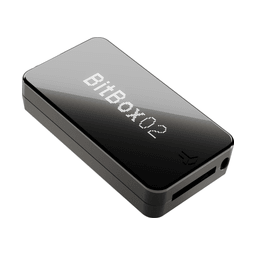
Erst mit einer Hardware-Wallet, die über deine eigene Node läuft, bist du wirklich unabhängig: Die Schlüssel bleiben offline auf dem Gerät, und Guthaben und Adressen fragst du nur bei dir selbst ab. Gut geeignet ist die BitBox02, die ich ausführlich getestet habe. Sie gibt es als Bitcoin-only-Ausführung, und sie funktioniert mit Sparrow ebenso wie mit der BitBox-App, in der du deine eigene Node eintragen kannst.
Hardware-Wallet für deine Node
BitBox02 Bitcoin-only8,8/10
- Schlüssel bleiben offline auf dem Gerät
- Mit Sparrow und eigener Node nutzbar
- Bitcoin-only: weniger Code, weniger Angriffsfläche
Bitcoin für die eigene Wallet kaufen
Wer seine Bitcoin selbst verwahrt und über die eigene Node prüft, kauft sie am besten so, dass sie direkt in der eigenen Wallet landen. Ich nutze dafür seit 2020 Relai*: eine Bitcoin-only-App aus der Schweiz, mit der du per Sparplan kaufst und deine Bitcoin auf deine eigene Wallet holen kannst. Alle Details, Gebühren und meine Erfahrungen stehen im Relai-Test.
Warnung
Keine Anlageberatung. Bitcoin schwankt stark. Kauf nur, was du langfristig halten kannst, und verwahre deine Wiederherstellungsphrase sicher.
Meine Erfahrung seit 2020
Gebaut habe ich meine Node im Frühjahr 2020 mit einem Raspberry Pi 4 im Argon-ONE-Gehäuse und einer externen SSD. Der erste Abgleich dauerte damals rund drei Tage. Nach den ersten Versuchen mit der Community Edition bin ich auf myNode Premium umgestiegen, vor allem wegen der Updates mit einem Klick. Die 99 $ unterstützen außerdem die Entwickler.
2023 habe ich auf eine NVMe-SSD im Gehäuse umgebaut, heute mit 2 TB. Seitdem ist die Node kompakter und läuft einfach durch, inzwischen über sechs Jahre. Ab und zu spiele ich Updates ein, sonst brauche ich mich kaum darum zu kümmern.
Würde ich heute neu anfangen, würde ich trotzdem einen kleinen Mini-PC nehmen. Er ist kaum größer, kaum teurer und hat für die weiter wachsende Blockchain deutlich mehr Reserven. Die Software bliebe dieselbe: myNode.
Mein Gehäuse für den Raspberry Pi
Argon ONE V2 Gehäuse für Raspberry Pi 4
- Aluminium mit Lüfter und Einschalter
- Optional mit NVMe-SSD im Gehäuse
- Für den Raspberry Pi 4